
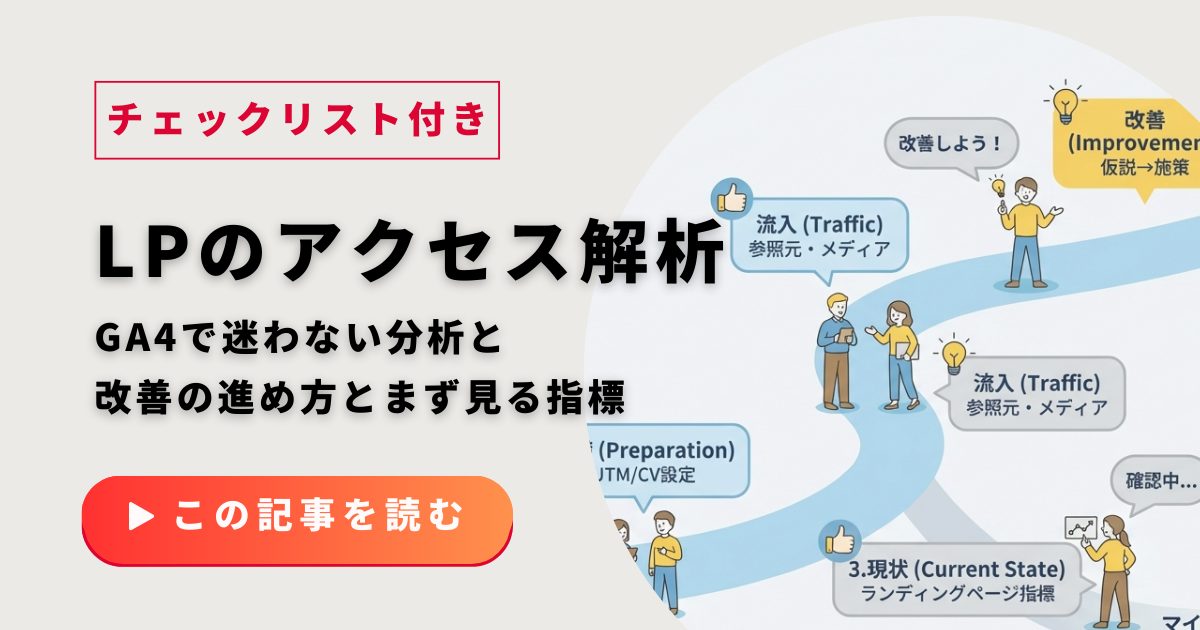
LPの数字を見ても「次に何をすべきか」で迷いがちです。目的とKPIを整理し、UTM付与やCV設定を済ませたうえで、GA4のランディングページで現状を把握しましょう。そこから流入元を特定し、次のページで離脱の仮説を立て、Clarityなどで行動を可視化すると改善の方向性が見えてきます。今日から使えるチェックリストで検証まで進め、社内報告にも活かしてください。
LPアクセス解析の基本とゴール設定
LPアクセス解析は、ランディングページに関わる数字を読み解き、改善の方向性を判断するための作業です。何となく数字を眺めるのではなく、ゴールを先に決めてから計測・分析に入ると、見るべき指標と次のアクションが絞り込めます。まずは「解析で何がわかるか」を整理し、本記事で扱うランディングページの定義を固め、目的とKPIの順で考える流れを押さえましょう。
IMAGE_SLOT:(位置:この段落の直後)LPアクセス解析で押さえる3視点(集客/行動/成果)を、矢印でつないだシンプルな概念図
LPアクセス解析でわかること
LPアクセス解析では大きく3つの視点で数字を捉えます。1つ目は「集客」で、どこから・どれくらい訪問があるかを把握します。2つ目は「行動」で、ページ内でどこまで読まれ、どこがクリックされたかを見ます。3つ目は「成果」で、問い合わせや購入といったコンバージョンがどれだけ発生したかを確認します。
この3視点を順番に見ていくと、課題の所在が明確になります。たとえば「アクセスはあるのにCVが出ない」なら行動か成果に課題があり、「そもそもアクセスが少ない」なら集客を見直す必要があるかもしれません。数字を見てから仮説を立て、仮説を検証するサイクルで回すと迷いにくくなります。
ただしGA4だけでは「なぜ離脱したか」まではわかりません。スクロールやクリックの詳細はヒートマップツールで補完すると、仮説の精度が上がります。
ランディングページとホームページの違い
ランディングページとは、広告・検索・SNSなどから訪問したユーザーが最初に到達するページを指します。英語の「landing page」は「着地するページ」という意味で、必ずしもサイトのトップページとは限りません。広告をクリックして商品紹介ページに直接着地すれば、そのページがランディングページになります。
一方、ホームページ(トップページ)はサイト全体の入口として設計された代表ページです。ユーザーがトップページから入るとは限らないため、「ホームページ=入口」とは考えないようにしましょう。また「LP」という言葉は、縦長の1枚完結型ページを指す場合もあります。本記事では「訪問の入口となるページ」として扱い、デザイン形状とは区別して進めます。
INTERNAL_LINK_SLOT:(設置位置:この段落の直後)LP/ランディングページの定義を補足し、言葉のブレをなくす(アンカーテキスト意図)
目的とKGI KPIを決めてから数字を見る
LPアクセス解析の精度は「目的を先に決めているかどうか」で大きく変わります。リード獲得が目的ならCV数やCVRが主要指標になり、購入が目的なら購入完了数や客単価も見る必要があります。目的があいまいなまま数字を追うと、何を改善すべきか判断できなくなってしまいます。
KPI(重要指標)はKGI(最終目標)を分解して設定しましょう。たとえば「CV=流入数×CVR」と分解すれば、「流入を増やすか、CVRを上げるか」で打ち手の方向性が分かれます。また、指標を比較するときは分母を揃えてください。セッションベースのCVRとユーザーベースのCVRを混ぜると、正しい比較ができなくなります。
以下の表で、目的ごとに見る指標と場所を整理しておくと迷いが減ります。
| 目的(例) | KGI/KPI(例) | 主に見る場所 |
|---|---|---|
| リード獲得 | 問い合わせ数(CV)、CVR、フォーム到達率 | GA4(ランディングページ/キーイベント)、ヒートマップ |
| 商品購入 | 購入完了数、CVR、客単価 | GA4(eコマース/キーイベント)、カート分析 |
| 来店予約 | 予約完了数、CVR、予約単価 | GA4(キーイベント)、予約システム連携 |
| 資料ダウンロード | DL数、CVR、DL後のリード育成率 | GA4(ファイルダウンロードイベント)、MAツール |
準備 GA4で計測できる状態を作る
アクセス解析で「数字がおかしい」「思ったデータが出ない」と感じる原因の多くは、計測の準備不足です。GA4にログインしてデータが取れているか確認し、UTMで流入元を正しく残し、CVとマイクロCVをイベントとして揃えておきましょう。準備を飛ばすと、後から「どこから来たか分からない」「CVRが計算できない」といった問題が起きてしまいます。
GA4にログインしてプロパティとデータを確認する
まずはGA4にログインし、対象サイトのプロパティとデータストリームが正しく設定されているか確認してください。管理画面でプロパティを選び、データストリームの測定IDが対象サイトのものと一致しているかをチェックします。測定IDが異なるサイトのデータを見ていたというミスは意外と起こりがちです。
次に、リアルタイムレポートや直近期間のレポートでデータが入っているか見てみましょう。データがまったく表示されない場合は、計測タグが正しく設置されていない、フィルタで除外されている、期間設定が短すぎるといった可能性を疑ってください。
URL設計とUTM付与で流入元を正しく残す
GA4のレポートで「参照元/メディア」が「(direct)/(none)」ばかりになっていると、どこから来たユーザーか判別できません。メール、LINE、SNS投稿、バナー広告など、リファラー情報が残りにくい導線ではUTMパラメータを付与しておきましょう。
UTMは最低でもutm_source(どこから)、utm_medium(どの経路で)、utm_campaign(どのキャンペーンか)の3つを揃えます。たとえばメルマガからの流入なら「utm_source=newsletter&utm_medium=email&utm_campaign=202602_sale」のように設定します。命名ルールはチーム内で統一し、後から集計しやすい形にしておくと運用が楽になります。
Google公式のCampaign URL Builderを使えば、パラメータ付きURLを簡単に生成できます(Google Analytics Help, 2025)。1つでもUTMを付けるなら、関連するパラメータはすべて設定してください。一部だけ設定すると「(not set)」が混在し、かえって分析しにくくなります。
コンバージョンとマイクロCVをイベントで揃える
CVR(コンバージョン率)を正しく評価するには、何をCVとするかを先に定義し、GA4でキーイベントとして設定しておく必要があります。問い合わせ送信完了や購入完了など、ビジネス上の成果をCVとして登録しましょう。
加えて、マイクロCV(中間指標)も設定しておくと、どこで詰まっているかが見えやすくなります。たとえば「CTAクリック」「フォーム到達」「入力開始」などをイベントとして計測すれば、最終CVに至るまでのボトルネックを分解できます。
イベント設計を途中で変えると、変更前後のデータを比較できなくなるので注意してください。計測定義を変更した日付と内容は記録に残し、時系列比較のときに考慮できるようにしておきましょう。
IMAGE_SLOT:(位置:この段落の直後)分析の流れ(目的→準備→現状→流入→行動→改善→検証)を1本のフローで可視化
GA4でLPの現状を把握する
準備が整ったら、GA4のランディングページレポートでLPごとの現状を確認します。どのページにどれくらい流入があり、ユーザーがどのような行動をとっているかを数字で把握するのがこの章の目的です。LP分析の全体像や指標の意味を深掘りしたい場合は、関連記事も参考にしてください。
INTERNAL_LINK_SLOT:(設置位置:この段落の直後)LP分析の全体像(指標/切り口/改善)を補完し、横展開したい読者に深掘り導線を作る(アンカーテキスト意図)
ランディングページレポートの場所と基本の見方
GA4の左メニューから「レポート」→「エンゲージメント」→「ランディングページ」と進むと、入口ページごとの指標を一覧で確認できます(Google Analytics Help, 2025)。ここに表示されるのは、訪問者が最初に到達したページの集計です。
対象のLPだけを見たいときは、検索窓にURLの一部を入力するか、フィルタ機能で絞り込みましょう。期間は「前期間」「前年同期間」と比較すると、増減の傾向や季節変動が掴みやすくなります。変化が大きい箇所を見つけたら、次の章で流入元や行動データを深掘りしていきます。
必ず見る指標 セッション ユーザー エンゲージメント CV CVR
ランディングページレポートでまず確認したいのは、セッション、ユーザー、エンゲージメント率、平均エンゲージメント時間、CV、CVRの6指標です。それぞれの意味と、数字が悪いときの仮説を以下の表で整理しておきましょう。
| 指標 | 何を表すか | 悪い時の仮説(例) |
|---|---|---|
| セッション | 一定時間内の訪問単位の回数 | 集客施策が弱い、広告配信量が少ない |
| ユーザー | 訪問した人の数(重複除去) | 新規獲得が進んでいない、リピートが多い |
| エンゲージメント率 | エンゲージメントのあったセッション割合 | FVで離脱、訴求ズレ、読み込み遅延 |
| 平均エンゲージメント時間 | ユーザーがページに能動的に関わった平均時間 | 内容が薄い、期待と違う、読みにくい |
| CV(キーイベント) | 設定した成果イベントの発生回数 | CTA不明瞭、フォームUX課題、訴求不足 |
| CVR | セッションあたりのCV割合 | ボトルネックが途中にある、ターゲットズレ |
| デバイス別 | PC/モバイル/タブレットごとの傾向 | スマホでCVRが低いならモバイルUX課題 |
エンゲージメント率は旧GA(ユニバーサルアナリティクス)の直帰率とは計算方法が異なります。直帰率は「1ページだけ見て離脱した割合」でしたが、エンゲージメント率は「10秒以上滞在、2ページ以上閲覧、CVイベント発生のいずれかを満たしたセッションの割合」です。混同しないように注意してください。
CVRはCV設定が整っていないと評価できません。CVRが0%のまま放置されている場合は、キーイベント設定を見直しましょう。
ランディングページがない時にまず確認すること
「ランディングページレポートにデータが出ない」という場合、いくつかの原因が考えられます。まず確認したいのは、対象期間内に1回でも訪問があったかどうかです。期間を広げて再度確認してみてください。
訪問自体がない場合は、計測タグが正しく設置されているか、データストリームの測定IDが一致しているかをチェックします。訪問はあるはずなのに表示されない場合は、フィルタで除外されている可能性や、GA4のしきい値(プライバシー保護のためデータが集約・非表示になる仕組み)が影響しているかもしれません。
標準レポートで確認できない場合は、探索レポートで同じディメンション(ランディングページ)を指定してみましょう。探索ではしきい値の影響を受けにくい場合があるため、データの有無を切り分ける手がかりになります。
流入元をLP単位で調べる
LPの現状を把握したら、次は「どこから来たか」を流入元単位で見ていきます。参照元/メディアを確認し、広告・自然検索・SNSなどチャネルごとの量と質を評価しましょう。探索レポートを使えば、LP×流入元×成果を同時に見るテンプレートも作れます。
セッションの参照元 メディアを追加して見る
ランディングページレポートに「セッションの参照元/メディア」を二次ディメンションとして追加すると、入口ページごとにどこから来たかを掛け合わせて見られます。google/organicなら自然検索、google/cpcならGoogle広告、direct/(none)は参照元情報が取得できなかった訪問です。
広告と自然検索で同じLPに流入している場合、それぞれのCVRを比較すると施策の費用対効果を評価しやすくなります。(direct)/(none)の割合が高い場合は、UTM設計を見直してみてください。メールやSNSからの流入がdirectに集約されている可能性があります。
「セッションの参照元/メディア」はセッションスコープの指標と組み合わせて使います(Google Analytics Help, 2025)。ユーザースコープの「最初のユーザーの参照元/メディア」とは意味が異なるので、混同しないように注意しましょう。
探索レポートでページごとの流入元を出す手順
標準レポートでは細かい掛け合わせに限界があるため、探索レポートを使うと自由度が上がります。最小構成として、ディメンションに「ランディングページ」と「セッションの参照元/メディア」、指標に「セッション」「キーイベント」「セッションのキーイベント率」を設定してみましょう。
対象LPで絞り込むには、フィルタで「ランディングページ」に対象URLの一部を含む条件を設定します。期間は直近28日など、比較しやすい単位で揃えてください。この設定を保存しておけば、同じテンプレートを繰り返し使えます。
IMAGE_SLOT:(位置:この段落の直後)探索レポートの最小テンプレ(ディメンション:ランディングページ/参照元、指標:セッション/CV、フィルタ例)を抽象UIで示す
参照元URLとはを理解して流入の質を読む
参照元URLとは、ユーザーがLPに来る直前に見ていたページのURLです。たとえばブログ記事からリンクをクリックしてLPに来た場合、そのブログ記事のURLが参照元URLとして記録されます。ただし、HTTPSからHTTPへの遷移やブラウザ設定によっては参照元情報が欠損することもあります。
参照元が期待と異なる場合は、リンク設計や広告の設定、リファラー欠損の可能性を疑ってください。「想定していないサイトからの流入が多い」「特定メディアからのCVRだけ低い」といった発見があれば、訴求やターゲティングの見直しにつながるかもしれません。
流入の「質」は数値だけでは判断しにくいため、CVやエンゲージメント率とセットで評価しましょう。流入数が多くてもCVRが極端に低いチャネルは、訴求のミスマッチやターゲット外の流入を疑う材料になります。
離脱と行動を可視化する
GA4で数字を把握したら、次は「なぜ離脱するのか」「どこで詰まっているのか」を可視化します。次のページ分析で導線の詰まりを見つけ、デバイスやチャネルで原因を切り分け、ヒートマップで行動の裏取りをしていきましょう。
ランディングページの次のページで迷いを特定する
LPに着地したユーザーが「次にどのページへ進んだか」を見ると、導線が機能しているかどうかがわかります。想定どおりにフォームページや商品詳細へ進んでいれば問題ありませんが、トップページや別カテゴリへ流れている場合は迷いが生じている可能性があります。
離脱が多い場合は、FV(ファーストビュー)で訴求が伝わっていない、CTAが見つけにくい、情報が不足しているといった仮説を立ててみてください。フォームへの遷移率が低いなら、マイクロCVの計測で「どこまで進んだか」を分解すると、ボトルネックの場所が絞り込めます。
デバイス別とチャネル別で原因を切り分ける
同じLPでもデバイスやチャネルによって数字が大きく異なる場合があります。たとえばスマホのCVRだけ極端に低いなら、モバイルでのUI、読み込み速度、フォームの入力しやすさなどを疑いましょう。PCでは問題なく動作していても、スマホでは操作しにくい設計になっているケースは少なくありません。
特定チャネルだけCVRが低い場合は、広告クリエイティブとLPの訴求がズレている、キーワードとコンテンツがマッチしていないといった可能性を検討してください。切り分けは「比較軸を1つずつ増やす」のがコツです。デバイスとチャネルを同時に掛け合わせると、どこに原因があるか分かりにくくなってしまいます。
ヒートマップでスクロール クリック 熟読を可視化する
GA4の数字だけでは「なぜ」までは見えません。Microsoft Clarityなどのヒートマップツールを使うと、クリックの集中箇所、スクロール到達率、熟読されている領域を可視化できます。CTAが押されていないのか、そもそもCTAまで到達していないのかで打ち手が変わるため、数字の裏取りとして活用しましょう。
Clarityには録画機能もあり、ユーザーが実際にどう操作したかを再生できます(Microsoft Learn, 2025)。レイジクリック(何度も連打する行動)や迷いながら行き来する動きが見られたら、UIやコンテンツに改善の余地があるかもしれません。GA4で仮説を立て、ヒートマップで裏を取り、施策につなげる流れが基本になります。
なお、録画機能を使う場合は個人情報の取り扱いに注意してください。フォーム入力内容のマスキング設定など、プライバシーに配慮した運用を心がけましょう。
課題パターン別の原因特定フレーム
ここまでの分析で数字を把握できたら、課題の症状に応じて見る順番を固定化しましょう。「流入が少ない」「エンゲージメントが低い」「CVRが低い」の3パターンに分けて、まず見る指標と次の切り分け、打ち手の方向性を整理します。
IMAGE_SLOT:(位置:この段落の直後)症状(流入少/エンゲージメント低/CVR低)→見る指標→打ち手の方向性をまとめた意思決定マップ
流入が少ない時に疑うポイント
LPへの流入自体が少ない場合、まずは参照元/メディアでチャネルごとの内訳を確認します。広告経由が少ないなら、広告の表示回数やクリック率を広告管理画面でチェックしましょう。表示されているのにクリックされていないならクリエイティブの問題、そもそも表示が少ないなら予算や入札設定の問題かもしれません。
自然検索からの流入が少ない場合は、対象キーワードでの検索順位や表示回数をSearch Consoleで確認してください。SEOの改善は本記事の範囲外ですが、流入が少ない原因が「LP改善以前に集客施策の課題」にある可能性は念頭に置いておきましょう。
エンゲージメントが低い時に疑うポイント
流入はあるのにエンゲージメント率や平均エンゲージメント時間が低い場合、FVで離脱している可能性を疑います。スクロール計測やヒートマップで「どこまで見られているか」を確認し、FVより下がほとんど見られていないなら、訴求やデザインの見直しが必要かもしれません。
チャネル別でエンゲージメントに差がある場合は、期待値のズレを疑ってください。広告の訴求とLPの内容が一致していないと、ユーザーは「思っていたのと違う」と感じてすぐに離脱してしまいます。見出しやFVの訴求を広告と揃えることで改善につながることがあります。
なお、GA4のエンゲージメント率は旧直帰率とは計算方法が異なります。数字の解釈を誤らないように、定義を再確認してから判断しましょう。
CVRが低い時に疑うポイント
流入もエンゲージメントも問題ないのにCVRが低い場合、「最後の一押し」に課題がある可能性が高いです。マイクロCV(CTAクリック、フォーム到達、入力開始、入力完了)を計測していれば、どこで離脱しているかを分解できます。
フォーム到達率は高いのに送信完了が少ないなら、フォームのUXを疑いましょう。入力項目が多すぎる、エラーメッセージが分かりにくい、スマホで入力しにくいといった課題が見つかるかもしれません。CTAクリック自体が少ないなら、CTAの位置、文言、視認性を見直してみてください。
施策は一度に複数を変えず、優先順位をつけて1つずつ検証していきましょう。同時に変えると、どの施策が効いたのか分からなくなってしまいます。
INTERNAL_LINK_SLOT:(設置位置:この段落の直後)CVR改善の優先順位付けや検証ロードマップへ誘導し、次アクションを明確にする(アンカーテキスト意図)
以下の表で、症状ごとの見る順番と打ち手の方向性をまとめておきます。
| 症状 | まず見る指標 | 次にやる分析/施策 |
|---|---|---|
| 流入が少ない | セッション、参照元/メディア | 広告管理画面で表示/クリック確認、Search Consoleで検索表示確認、チャネル別の予算・入札見直し |
| エンゲージメントが低い | エンゲージメント率、平均エンゲージメント時間 | ヒートマップでスクロール確認、チャネル別で期待値ズレ確認、FV・見出し・訴求の見直し |
| CVRが低い | CVR、マイクロCV各ステップ | ファネル分解でボトルネック特定、CTA・フォームUX改善、1施策ずつ検証 |
改善施策と検証に使うツール
課題と仮説が見えてきたら、施策を実行して検証するフェーズに入ります。FV、CTA、フォームの改善例を押さえつつ、A/BテストツールやLPOツールの使い分けを理解し、効果測定のサイクルを回していきましょう。
ファーストビュー CTA フォームの改善例
FV(ファーストビュー)は「誰に何を提供するか」を1秒で伝える場所です。訴求がぼんやりしていたり、メインビジュアルが商品やサービスと関係なかったりすると、ユーザーはすぐに離脱してしまいます。キャッチコピーを具体的にする、ターゲットを明示する、ベネフィットを端的に伝えるといった改善が考えられます。
CTAは文言と位置、繰り返しの3点がポイントです。「詳しくはこちら」よりも「無料で資料をダウンロード」のように行動内容を具体的に書くと押されやすくなります。CTAはページ内で複数回出現させ、ユーザーがアクションを起こしたいタイミングで見つけられるようにしましょう。
フォームは入力項目を減らすだけでも離脱が減ることがあります。必須項目を最小限にする、エラー時に何が間違っているか分かりやすく表示する、スマホで入力しやすいフォーム幅やキーボード設定にするといった改善を検討してください。
A BテストツールとDLPO LPOツールの使い分け
改善施策は「変えて終わり」ではなく、効果を検証して次の仮説につなげることが大切です。A/Bテストツールは「仮説を検証する」ための道具で、2パターン以上を同時に配信して比較します。LPOツールは「運用を効率化する」「パーソナライズを一元管理する」といった用途が得意です。
INTERNAL_LINK_SLOT:(設置位置:この段落の直後)検証フェーズで迷わないようA/Bテストの進め方・ツール選びを補足(アンカーテキスト意図)
まずは小さく1変数でテストすることをおすすめします。CTAの文言だけ、ボタンの色だけ、といった単位で比較すると、どの要素が効いたかを判断しやすくなります。検証設計として、テスト期間、必要サンプル数、勝ち負けを判断する基準を先に決めておきましょう。同時に複数の要素を変えると、どれが影響したか分からなくなってしまいます。
改善の効果測定と運用サイクル
施策を実行したら、変更内容、実施期間、結果、学びを1枚のシートにまとめておきましょう。何を変えて何が起きたかを記録しておくと、同じ施策を繰り返したり、過去の学びを活かしたりしやすくなります。
効果測定では、曜日や広告配信量の変動など外部要因を考慮してください。たとえば週末と平日で流入量が大きく異なる場合、同じ曜日同士で比較しないと正確な評価ができません。期間を揃え、外部要因を排除したうえで数字を見るようにしましょう。
1回のサイクルで「1つの学び」を残すことを意識すると、改善が積み上がっていきます。結果が良くても悪くても「なぜそうなったか」を言語化し、次の仮説につなげていきましょう。
まとめ すぐ使えるLPアクセス解析チェックリスト
ここまでの内容を振り返り、今日から回せる形でチェックリストを整理します。準備→現状把握→流入元→行動→改善→検証の順で進めれば、LPアクセス解析で迷うことは減るはずです。迷ったときは「分母を揃える」「比較軸を増やしすぎない」に立ち返ってください。
今日から回すLP改善PDCAテンプレ
以下のチェック項目を段階別に確認しながら進めましょう。1回のサイクルで「1つの学び」を残すことを目標にすると、改善が着実に積み上がります。
- 準備:GA4のプロパティとデータが正しいか確認したか。UTMで流入元が残る設計になっているか。CVとマイクロCVがキーイベントとして設定されているか。
- 現状把握:ランディングページレポートで対象LPの主要指標(セッション/エンゲージメント率/CV/CVR)を確認したか。期間比較で変化点を掴んだか。
- 流入元:参照元/メディアでチャネル別の量と質を確認したか。(direct)/(none)が多すぎないか。探索レポートでLP×流入元を掛け合わせて見たか。
- 行動可視化:次のページで想定どおりの導線になっているか確認したか。デバイス別・チャネル別で差がないか切り分けたか。ヒートマップで仮説の裏取りをしたか。
- 改善と検証:課題パターン(流入少/エンゲージメント低/CVR低)に応じた施策を1つ決めたか。変更内容・期間・結果・学びを記録したか。同時に複数要素を変えていないか。
迷ったときは「今どの段階にいるか」をこのリストで確認し、飛ばしているステップがあれば戻って進めましょう。1つずつ積み重ねることで、LPアクセス解析の型が身についていきます。