
LPの成果は、最初の数秒で決まります。 訪問者がページを開いた瞬間に目にする「ファーストビュー」は、離脱を防ぎCVRを左右する最重要エリアです。
しかし、多くのマーケティング担当者やWeb担当者が「何を優先すべきか分からない」「スマホで見ると崩れている」「改善しても成果が出ない」という悩みを抱えています。

「何を優先すべきか分からない」
「スマホで見ると崩れている」
「改善しても成果が出ない」
本記事では、LPファーストビューの定義から、構成要素・設計手順・サイズの考え方・改善サイクルまで、実務で使える判断基準を整理しました。 読み終える頃には、自社LPのファーストビューを点検し、計測→仮説→ABテストで改善を回せる状態になります。
そもそもLPのファーストビューとは?「3秒ルール」の重要性
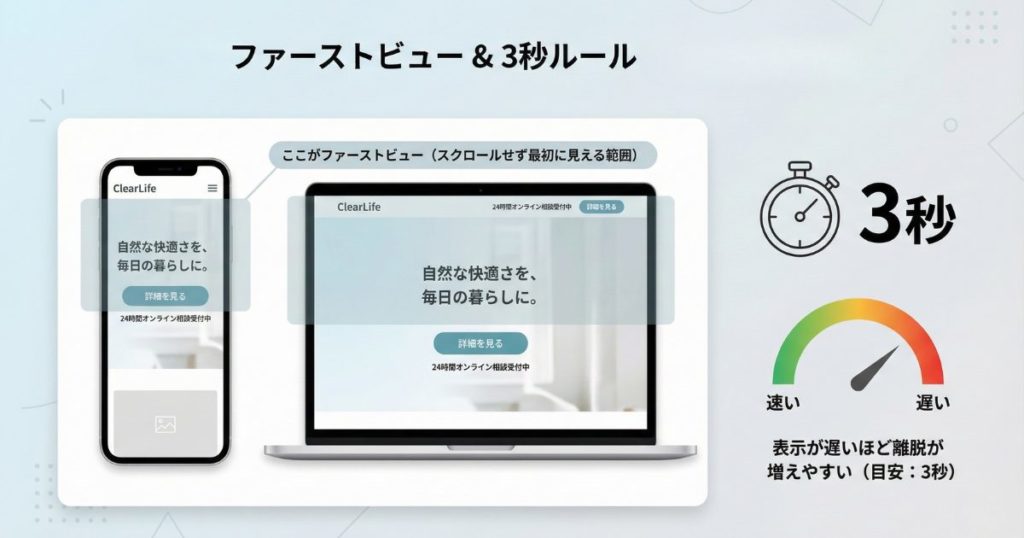
ファーストビューとは、ユーザーがLPにアクセスした直後、スクロールせずに目に入る領域のことです。
この「最初の一画面」で、訪問者は「このページは自分に関係があるか」「続きを読む価値があるか」を瞬時に判断します。
LPの成果を左右する最も重要なエリアであるにもかかわらず、見落とされがちなのがファーストビューの設計です。 ここでは、ファーストビューの定義と範囲を明確にし、なぜ重要なのかを整理します。
ファーストビューの定義|ユーザーが最初に見る「LPの顔」
ファーストビューは、Webページが読み込まれた直後にスクロールせずに表示される領域を指します。 LPでは特に、この領域で「何のLPか」「何が得られるか」を最短で伝えることが求められます。
ファーストビューの範囲は、以下の要因で変動します。
- デバイス(スマホ・タブレット・PC)
- 画面サイズ・解像度
- ブラウザのUI(アドレスバー・ツールバーの有無)
つまり、「すべてのユーザーに同じ見え方をする固定領域」ではなく、端末や環境によって表示範囲が異なる点に注意が必要です。
なぜ重要?表示速度と第一印象が離脱を左右する
「3秒ルール」という言葉を聞いたことがあるかもしれません。 これは、ユーザーがページを開いてから約3秒以内に離脱するかどうかを判断するという考え方です。
ただし、この「3秒」は心理的な印象だけでなく、ページの表示速度と密接に関係しています。 Googleが提唱するCore Web Vitalsでは、ページの読み込み速度を測る指標として「LCP(Largest Contentful Paint)」があり、2.5秒以内が推奨されています。
ファーストビューが遅く表示されると、以下のような問題が起こります。
- 離脱率の増加:読み込みが遅いと、ユーザーは待たずにページを閉じる
- 誤クリック:コンテンツの読み込みがずれ、意図しない場所をタップしてしまう
- CTAへの到達率低下:ファーストビューの表示が遅れると、重要なボタンやメッセージが見えない
つまり、ファーストビューでは「見た目の印象」だけでなく、表示される速さも重要な要素です。
CVRが変わる!成果を出すファーストビューを構成する4つの必須要素
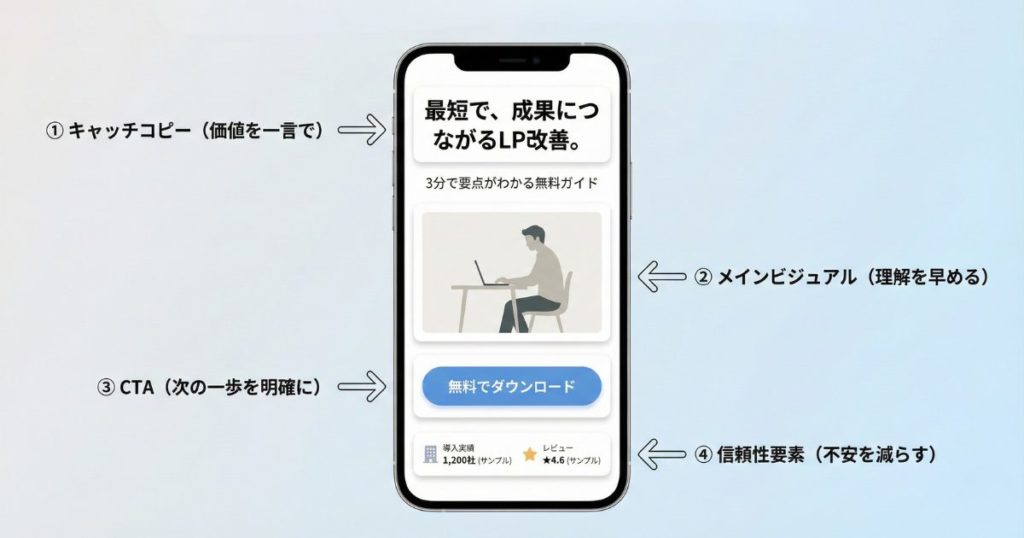
ファーストビューで成果を出すには、以下の4つの要素を適切に配置する必要があります。
- キャッチコピー(価値を一瞬で伝える)
- メインビジュアル(感情を動かし理解を助ける)
- CTA(行動喚起)(次の一歩を示す)
- 信頼性・権威性要素(不安を解消する)
これらは量ではなく役割で考えることが重要です。 すべてを詰め込むのではなく、「価値→理解→不安解消→行動」という流れで優先順位をつけて配置します。
以下の表で、各要素の役割とポイントを整理しました。
| 要素 | 役割 | OK例 | NG例 |
|---|---|---|---|
| キャッチコピー | 誰に・何を・どう解決するかを短く伝える | 「広告費を3割削減するマーケティング自動化ツール」 | 「新時代のソリューション」 |
| メインビジュアル | 商品・サービスの価値を視覚的に理解させる | 実際の管理画面・利用シーン・Before/After | 抽象的なイメージ写真 |
| CTA | 具体的な次のアクションを示す | 「無料で資料をダウンロードする」 | 「詳しくはこちら」 |
| 信頼性要素 | 実績・ロゴ・レビューで安心感を与える | 「導入企業500社」「★4.5(230件)」 | なし、または根拠不明の数値 |

4つの要素をそれぞれ役割を考えて最適化することが重要です。
一方で、LPを開いた瞬間に期待とズレを感じると、「思っていたのと違う」と判断され、数秒で離脱されてしまいます。
特に次の3つが不明瞭だと離脱率が上がる傾向にあります。
- 何のLPか分からない
抽象的なキャッチコピーや汎用的なビジュアルでは、商品・サービスの内容が伝わりません - 誰向けか分からない
ターゲット像が曖昧だと「自分向けではない」と判断されます - 次に何をすべきか分からない
CTA(行動喚起)が見つからない、または文言が不明瞭だと、興味を持っても行動に移せません
逆に言えば、ファーストビューでこれら3点を明確に伝えられれば、離脱を防ぎ、スクロールやCVにつなげられるということです。
① キャッチコピー|顧客の心に突き刺さる「自分ごと化」メッセージ
キャッチコピーは、ファーストビューで最も重要な要素です。 ユーザーが「このページは自分に関係がある」と認識できなければ、他の要素がどれだけ優れていても離脱されてしまいます。
効果的なキャッチコピーを作るには、以下の3つの型を意識しましょう。
- 課題解決型:ターゲットの悩みを明確にし、それを解決できることを伝えます。
例:「LP制作を外注すると高すぎる…そんな悩みを解決するノーコードツール」 - 結果提示型:具体的な成果・数値を先に見せて関心を引きます。
例:「導入3ヶ月でCVR1.8倍。広告運用の自動化ツール」 - 比較優位型:競合や従来の方法との違いを明確にします。
例:「制作会社に依頼するより5分の1の費用でLPが完成」
NG例として多いのは、「業界No.1のソリューション」「新時代のマーケティング」といった抽象的な表現です。 ターゲットが誰で、何が解決されるのかが不明確だと、ユーザーは自分ごととして捉えられません。
② メインビジュアル|感情を揺さぶり理想の未来を想起させる画像・動画
メインビジュアルは、キャッチコピーを補完し、「何のサービスか」を一瞬で理解させる役割を持ちます。
視覚情報は文字よりも早く処理されるため、適切なビジュアルを選ぶことで理解速度を大幅に向上させることができます。
効果的なメインビジュアルの型は以下の通りです。
- 商品・サービスの実物:SaaS管理画面、製品写真など
- 利用シーン:ユーザーが使っている様子、導入後の業務風景
- Before/After:導入前後の変化を視覚的に比較
- UIデモ:実際の操作画面やダッシュボード
動画を使う場合は、自動再生による読み込み速度への影響に注意が必要です。 ファーストビューでの動画使用は効果的ですが、LCP(Largest Contentful Paint)が遅くなると離脱率が上がるため、軽量化や遅延読み込みを検討しましょう。
③ CTA(行動喚起)|迷わせず次へと導く「具体的な一歩」
CTAは、ユーザーに次のアクションを促す重要な要素です。 ファーストビューにCTAを配置する際は、以下の3点を意識しましょう。
1. 文言を具体的にする
「詳しくはこちら」「お問い合わせ」といった曖昧な表現ではなく、ユーザーが得られるものを明確にします。
OK例:「無料で資料をダウンロードする」「3分で診断結果を見る」
NG例:「詳細を見る」「こちら」
2. 配置と優先順位を考える
ファーストビューでは、主要なCTAを1つに絞り、目立つ位置に配置します。 複数のCTAがあると、ユーザーは迷ってしまい、結果的にどれもクリックされません。
3. 不安を解消する補足情報を添える
CTA周辺に「無料」「3分で完了」「クレジットカード不要」などの情報を添えることで、心理的なハードルを下げることができます。
④ 信頼性・権威性要素|不安を払拭し安心感を与える実績やロゴ
初めて訪れたLPでは、ユーザーは「本当に信頼できるのか」「自分に合っているのか」という不安を抱えています。 この不安を解消するのが、信頼性・権威性要素です。
代表的な要素として、以下があります。

これらの要素は、CTAの手前や周辺に配置することで効果を発揮します。 ただし、根拠のない数値や誇大表現は避けましょう。 Googleの品質評価ガイドライン(E-E-A-T)でも、信頼性の根拠が重視されています。
【初心者必見】成果を出すファーストビュー設計の7ステップ
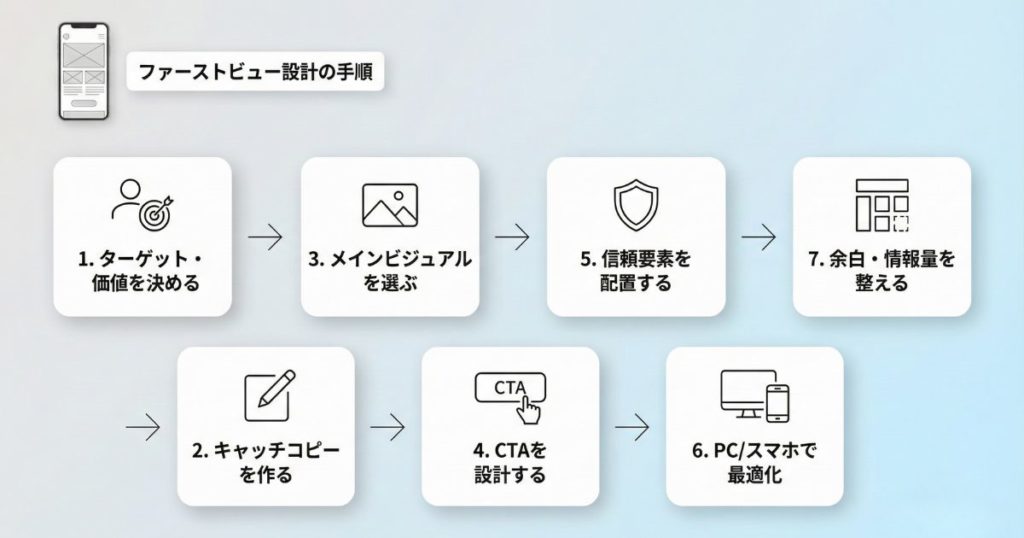
ここからは、実際にファーストビューを設計する手順を7つのステップで解説します。 この順番で進めることで、「何を優先すべきか」が明確になり、迷わず設計を進められます。
以下のチェックリストを参考に、上から順に実施してください。
- ステップ1: 誰に何を伝えるか?ターゲットと提供価値を明確にする
- ステップ2: 「自分ごと」にさせるキャッチコピーを3つの型から作る
- ステップ3: ベネフィットが伝わるメインビジュアルを選ぶ
- ステップ4: クリックしたくなるCTAを設計する
- ステップ5: 信頼性を高める要素を効果的に配置する
- ステップ6: PCとスマホ、デバイスごとの見え方を最適化する
- ステップ7: 情報量を詰め込みすぎない「余白のデザイン」を意識する
ステップ1|誰に何を伝えるか?ターゲットと提供価値を明確にする
ファーストビュー設計の第一歩は、「誰の何をどう解決し、何が得られるか」を1文で固定することです。 この軸が定まっていないと、キャッチコピーもビジュアルもブレてしまい、結果的に誰にも刺さらないLPになってしまいます。
以下のテンプレートを使って、1文で整理しましょう。
【テンプレート】
「【ターゲット】が【課題】を解決し、【得られる成果】を実現するための【商品・サービス】」
【記入例】
「広告運用担当者が、LP制作の外注コストを削減し、社内で即日更新できるノーコードツール」
この1文が決まれば、以降のステップで「何を見せるべきか」「どの情報を優先するか」の判断軸ができあがります。
ステップ2|「自分ごと」にさせるキャッチコピーを3つの型から作る
ターゲットと提供価値が固まったら、次はキャッチコピーを作ります。 以下の3つの型から、最短で理解される表現を選びましょう。
- ターゲットの悩みを明確にし、それを解決できることを伝える
- 例:「LP制作を外注すると高すぎる…そんな悩みを解決するノーコードツール」
複数のパターンを作り、社内やターゲットに近い人にヒアリングして「一番理解しやすい」ものを選ぶと精度が上がります。
ステップ3|ベネフィットが伝わるメインビジュアルを選ぶ
キャッチコピーが決まったら、次はメインビジュアルです。 ここで重要なのは、「何のサービスか」「どう良くなるか」を一瞬で伝える素材を選ぶことです。
以下の4つの型から、商材に合ったビジュアルを選びましょう。
- 商品・サービスの実物:SaaS管理画面、製品写真
- 利用シーン:実際にユーザーが使っている様子
- Before/After:導入前後の変化を視覚的に比較
- UIデモ:操作画面やダッシュボード
ステップ4|クリックしたくなるCTAを設計する
CTAは、ユーザーに次のアクションを促す最も重要な導線です。 ここで意識すべきは、行動を具体化する文言・配置・ボタン周辺の情報の3点です。
- OK例:「無料で資料をダウンロードする」「3分で診断結果を見る」
- NG例:「詳細を見る」「こちら」
CTAはユーザーの行動起点となるポイントです。
ステップ5|信頼性を高める要素を効果的に配置する
ファーストビューでは、ユーザーの不安を解消する「信頼性・権威性要素」を配置することが重要です。 代表的な要素として、以下があります。
- 導入実績:「導入企業500社」「利用者数10万人」
- クライアントロゴ:有名企業のロゴを掲載
- レビュー・評価:「★4.5(230件のレビュー)」
- 保証・認証:「30日間返金保証」「ISO認証取得」
これらの要素は、CTAの手前や周辺に配置することで効果を発揮します。 ユーザーがCTAをクリックする直前に「信頼できそう」と感じることで、コンバージョン率が向上します。
ただし、根拠のない数値や誇大表現は避けましょう。 実績や評価は、必ず裏付けとなるデータを用意してください。
ステップ6|PCとスマホ、デバイスごとの見え方を最適化する
ファーストビューの設計では、デバイスごとの見え方の違いを考慮することが不可欠です。 特にスマホでは、画面が小さいため情報量を絞り、優先順位をつけて配置する必要があります。
- 情報量を絞る:PCで表示できる情報をそのまま縮小するのではなく、最も重要な要素だけを残す
- 優先順位で並べる:価値(キャッチコピー) → 根拠(信頼性要素) → CTA の順で配置
- タップ領域を確保する:ボタンやリンクは最低44px × 44px以上を確保し、誤タップを防ぐ
- 文字サイズを大きくする:本文は最低14px以上、キャッチコピーは20px以上が目安
また、ファーストビューの高さを「100vh(画面の高さ100%)」に固定する設計がありますが、これは推奨されません。
スマホではブラウザのアドレスバーやツールバーが表示されるため、実際の表示領域は端末によって異なります。 結果的に、重要な情報やCTAが画面外に隠れてしまうリスクがあります。
ステップ7|情報量を詰め込みすぎない「余白のデザイン」を意識する
ファーストビューでは、余白を適切に取ることで、可読性と理解速度が向上します。 余白が少なく情報が詰まっていると、ユーザーは「何を見ればいいか分からない」と感じ、離脱してしまいます。
余白のデザインで意識すべきポイントは以下の3点です。
- 文字と文字、要素と要素の間に適度な余白を取ることで、読みやすくなる
- 行間は文字サイズの1.5〜2倍が目安
情報を詰め込むのではなく、削ることで伝わる設計を目指しましょう。
【目的別】参考にしたいLPファーストビューデザイン事例10選
ファーストビューの設計では、他社の事例を参考にすることが有効です。 ただし、本章では実在するLPを列挙するのではなく、再現可能な「構成パターン」として10個を紹介します。
見た目をそのまま真似るのではなく、「どの情報をどの順番で見せているか」という構造を理解し、自社LPに応用してください。 BtoBとBtoCでは、ファーストビューで見せるべき情報の密度と優先順位が大きく異なります。
BtoB向け(課題解決・信頼性重視)の事例5選
BtoB向けのLPでは、ファーストビューで「何を解決できるか」「なぜ信頼できるか」を明確に伝える必要があります。 意思決定に複数の関係者が関わるため、感情訴求よりも論理的な納得感を重視します。
- 課題の明確化:ターゲットの悩みを具体的に言語化する
- 解決策の提示:どのように課題を解決するかを端的に示す
- 信頼性の証明:導入実績・クライアントロゴ・導入効果の数値
- 具体的なCTA:「資料ダウンロード」「無料トライアル」など、次のステップを明確にする
BtoB向けのファーストビューでは、情報量がやや多めになる傾向がありますが、優先順位を明確にし、視線の流れを設計することで読みやすさを保ちます。
以下、代表的な構成パターンを5つ紹介します。
BtoBパターン①|課題×解決策を明示する構成
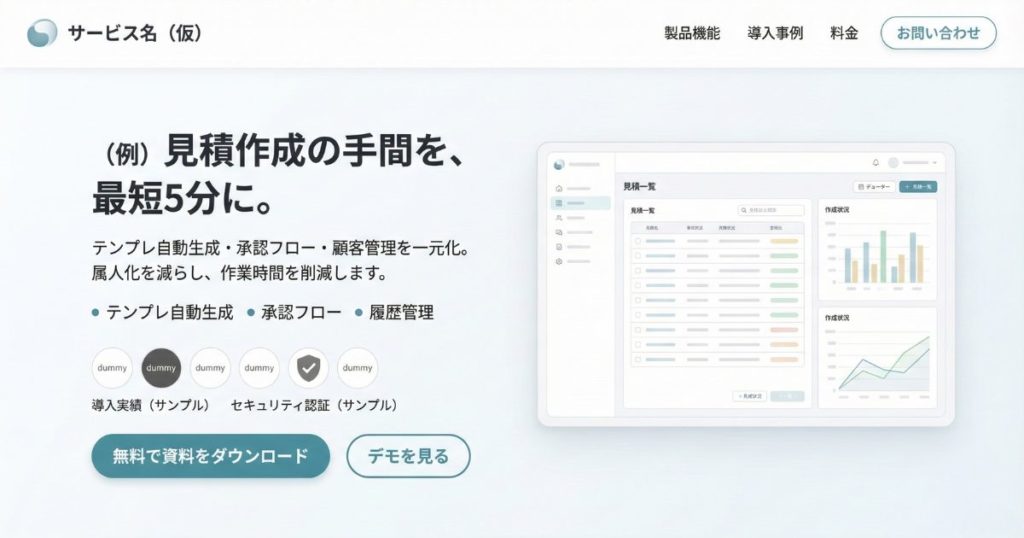
ターゲットの課題を具体的に言語化し、解決策を端的に示すパターンです。業務効率化ツールやSaaS、コスト削減系サービスに向いています。
ファーストビューには、「見積作成に3時間かかる…を5分に短縮」といった課題提起+解決策のキャッチコピーを配置し、実際の管理画面や操作イメージで視覚的に理解を促します。
導入実績数を添えることで信頼性を補強し、「無料で資料をダウンロードする」といったCTAで次のアクションを促します。 抽象的なコピー(例:「業務を変革する」)では課題が不明確になるため注意が必要です。
BtoBパターン②|数値実績を前面に出す構成
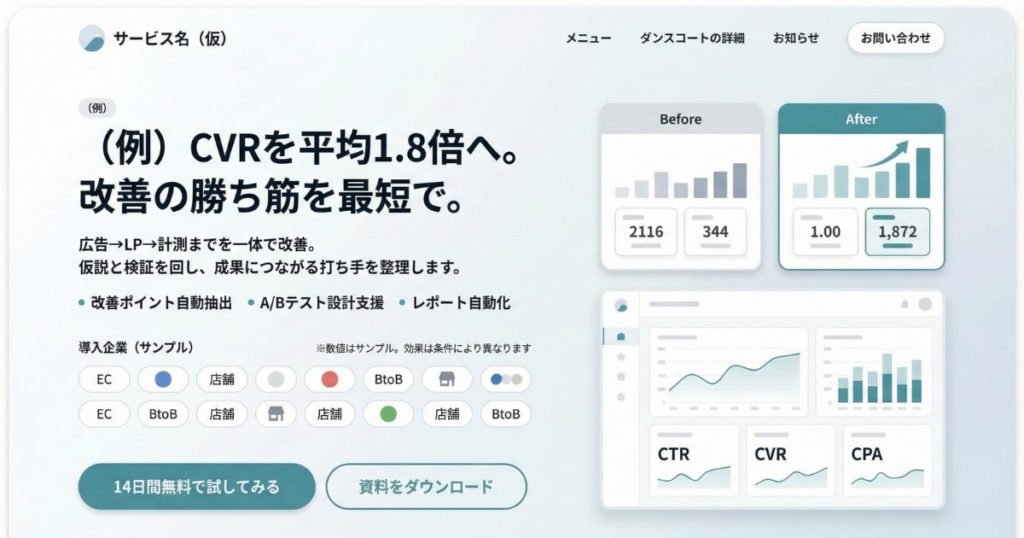
具体的な成果を先に見せて関心を引くパターンです。広告運用やマーケティングツール、成果報酬型サービスで効果的です。
「CVR平均1.8倍を実現」といった成果の数値をキャッチコピーに据え、グラフやBefore/After画像で視覚的に効果を示します。
クライアントロゴを業種別に配置することで信頼性を高め、「14日間無料で試してみる」といった無料トライアルのCTAで導線を作ります。 ただし、根拠のない数値を並べたり、出典が不明確だと信頼を損ねるため、必ず裏付けとなるデータを用意しましょう。
BtoBパターン③|導入企業ロゴを中心に据える構成
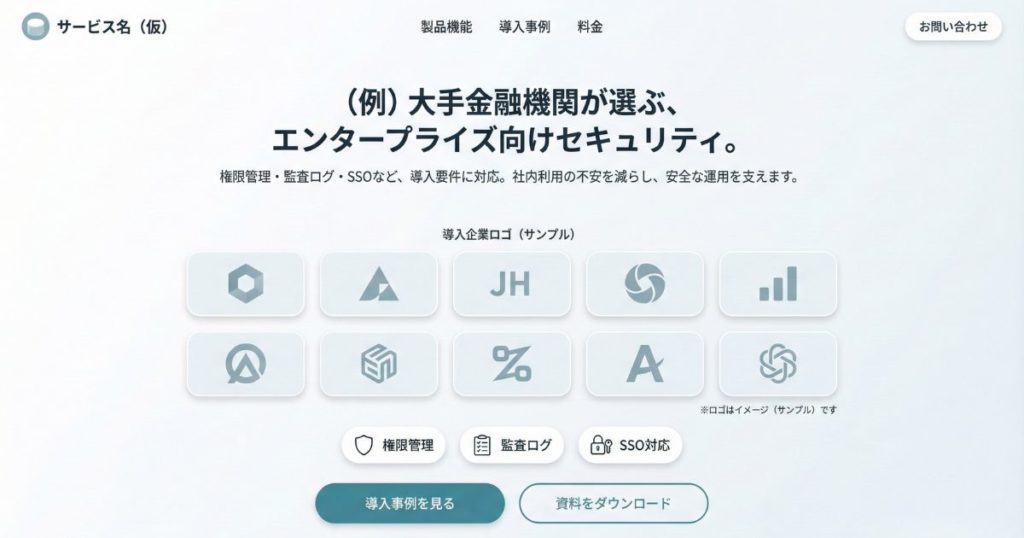
有名企業の導入実績で信頼性を担保するパターンです。 エンタープライズ向けSaaSや高額商材、セキュリティ系サービスに適しています。
「大手金融機関が選ぶセキュリティツール」といったターゲット業種+価値のキャッチコピーと、導入企業ロゴ(5〜10社)を目立つ位置に配置します。簡潔な説明文で何をするツールかを補足し、「導入事例を見る」といったCTAで詳細へ誘導します。
ロゴだけで何のツールか分からない構成にならないよう、コピーと説明文でしっかり価値を伝えることが重要です。
BtoBパターン④|比較表で優位性を示す構成
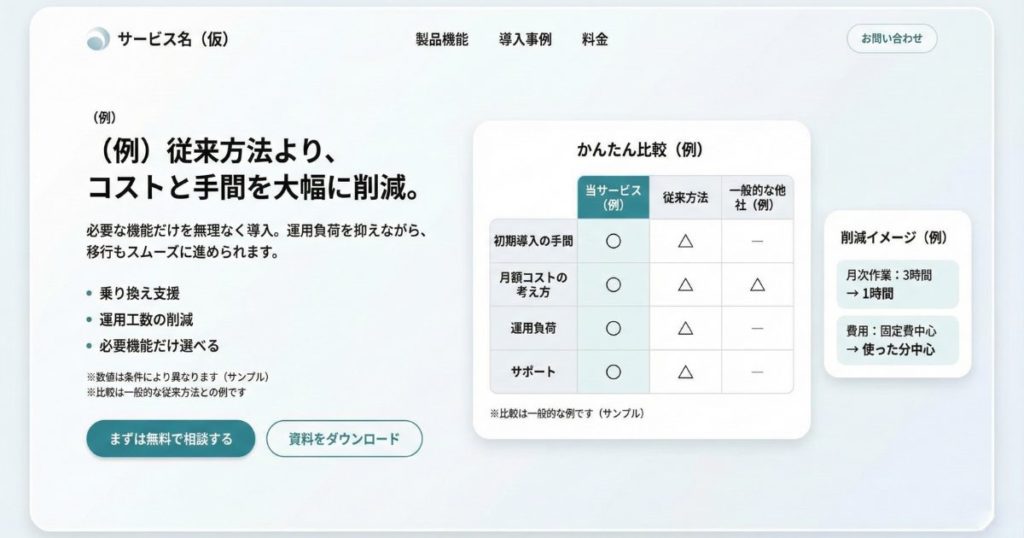
従来の方法や競合との違いを明確にするパターンです。乗り換え訴求やコスト削減系、既存サービスからの移行を促す場合に効果的です。
「従来ツールの5分の1の費用で実現」といった比較優位のキャッチコピーを配置し、簡易比較表(自社vs従来/競合)で一目で差を理解できるようにします。削減できるコストや時間の具体例を添え、「まずは無料で相談する」といったCTAでハードルを下げます。
競合を貶める表現や誇大な比較は避け、客観的な事実に基づいた比較を心がけましょう。
BtoBパターン⑤|課題の共感から入る構成
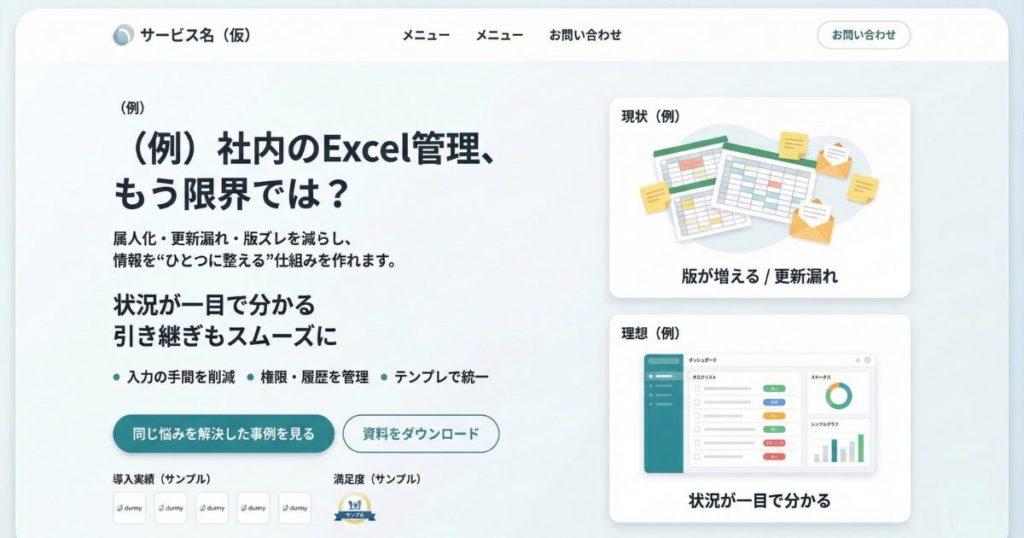
ターゲットの悩みに寄り添い、「自分ごと」として捉えてもらうパターンです。ニッチな課題解決型サービスや業種特化型ツールに向いています。
「社内のExcel管理、もう限界では?」といった課題の言語化コピーで共感を誘い、共感を呼ぶ利用シーン画像で現状の課題を視覚化します。解決後の理想状態を提示することで、「この先どうなるか」を想像させ、「同じ悩みを解決した事例を見る」といったCTAで具体的な改善イメージを持たせます。
課題だけでネガティブに終わらないよう、必ず解決策とセットで提示しましょう。
BtoC向け(共感・憧れ重視)の事例5選
BtoC向けのLPでは、ファーストビューで「共感」「憧れ」「感情的な魅力」を伝えることが重要です。 購買の意思決定が個人で完結するため、直感的に「欲しい」「自分に合っている」と感じさせることが求められます。
- 共感の獲得:ターゲットの悩みや理想に寄り添う表現
- 魅力の訴求:商品を使うことで得られる理想の未来を視覚的に見せる
- 短く強いコピー:長文ではなく、一瞬で理解できる短いメッセージ
- 即座の行動喚起:「今すぐ購入」「限定○○名」など、購買を促す導線
BtoC向けのファーストビューでは、情報量を絞り、ビジュアルとコピーで感情を動かすことが成果に直結します。
以下、代表的な構成パターンを5つ紹介します。
BtoCパターン①|理想の未来を見せる構成
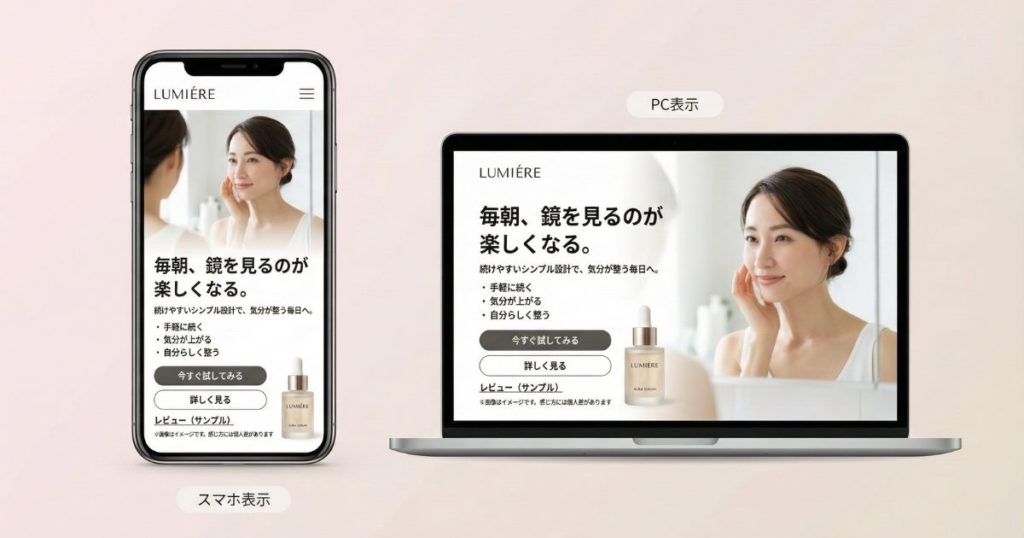
商品・サービスを使うことで得られる理想の生活を想起させるパターンです。美容・健康・ライフスタイル系、高単価商品に適しています。
「毎朝、鏡を見るのが楽しくなる」といった理想の状態をキャッチコピーに据え、理想の未来を表すビジュアル(使用シーン・表情)で感情を動かします。短い説明文で何がどう変わるかを補足し、「今すぐ試してみる」といったCTAで即座の行動を促します。
商品の機能説明だけで終わると感情が動かないため、ベネフィット(得られる未来)を中心に伝えることが重要です。
BtoCパターン②|Before/Afterで変化を強調する構成
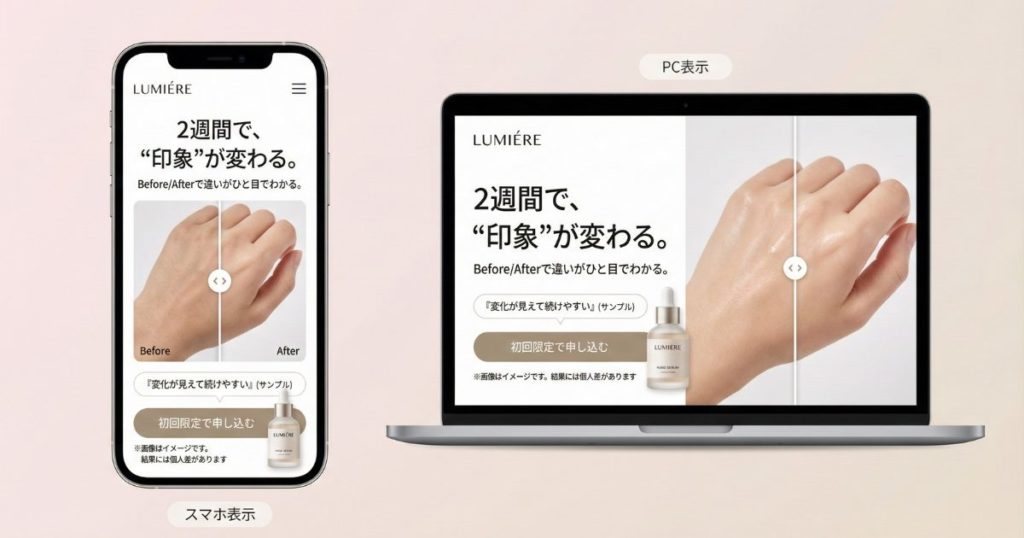
使用前後の変化を視覚的に示し、効果を実感させるパターンです。ダイエット・スキンケア・清掃サービス・リフォームなど、変化が明確な商材に向いています。
「たった2週間でこの変化」といった変化の強調コピーと、Before/After画像を並列比較で配置します。利用者の声(短いコメント)を添えることで信頼性を補強し、「初回限定で申し込む」といったCTAで購買を促します。
過度な加工や誇張は信頼を損ねるため、実際の変化を正直に見せることが長期的な成果に繋がります。
BtoCパターン③|悩みの共感から入る構成
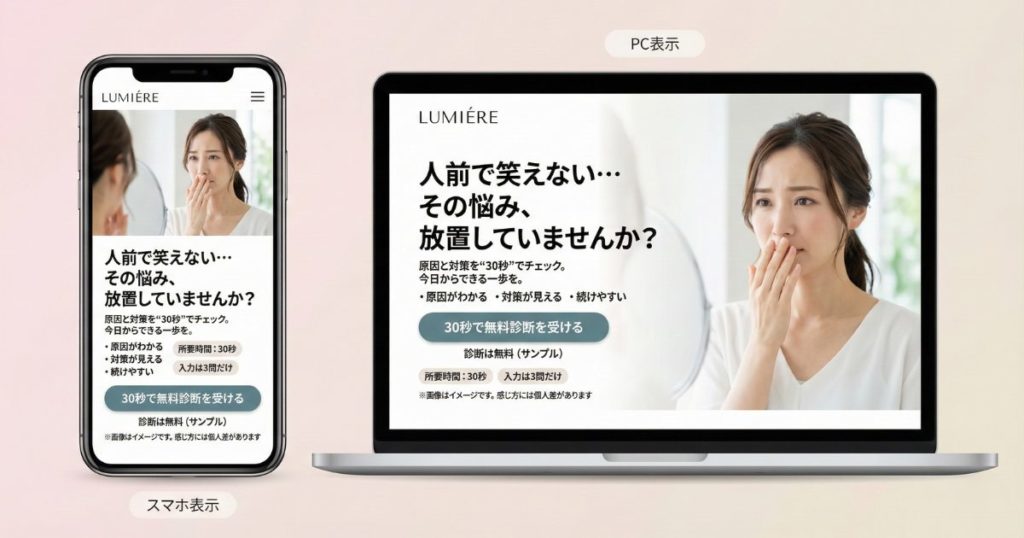
ターゲットの悩みに共感し、「自分のための商品だ」と感じさせるパターンです。コンプレックス解消系や悩み解決型商品、サブスクリプションサービスに効果的です。
「人前で笑えない…その悩み、放置していませんか?」といった悩みの言語化コピーで共感を誘い、共感を呼ぶビジュアル(悩む表情・シーン)で「自分ごと」として捉えてもらいます。解決の道筋を示す短文を添え、「30秒で無料診断を受ける」といったCTAでハードルを下げます。
悩みだけでネガティブに終わらないよう、必ず希望や解決策を示すことが重要です。
BtoCパターン④|限定性・希少性を前面に出す構成
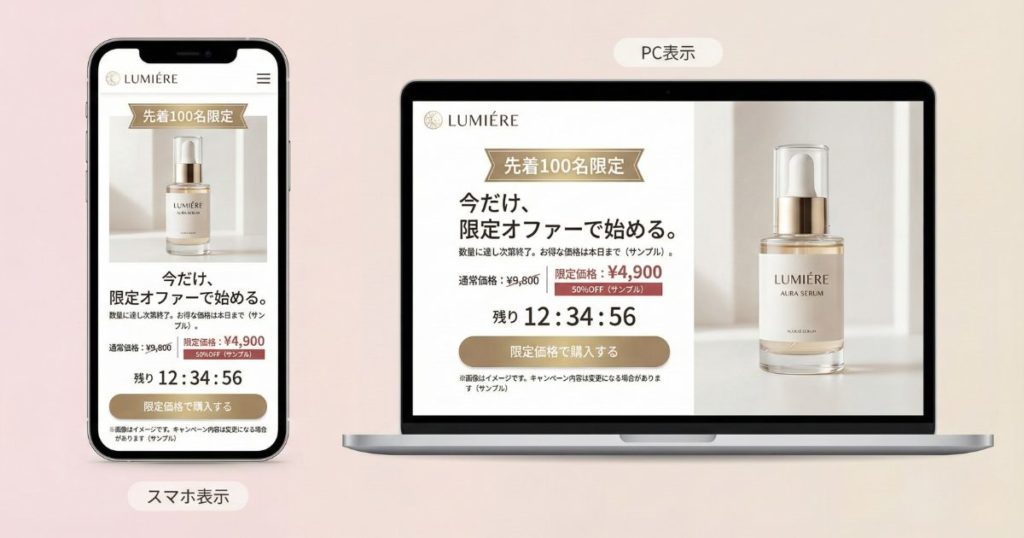
「今買わないと損」という心理を刺激し、即座の購買行動を促すパターンです。セール・キャンペーン・数量限定商品・期間限定サービスに向いています。
「先着100名限定 50%OFF」といった限定性のキャッチコピーと、カウントダウンタイマーや残数表示で緊急性を演出します。通常価格との比較でお得感を強調し、「限定価格で購入する」といったCTAで即決を促します。
過度な煽りや毎回「限定」表記を使うと信頼を損ねるため、本当に限定的なオファーの場合のみ使用しましょう。
BtoCパターン⑤|口コミ・レビューを中心に据える構成
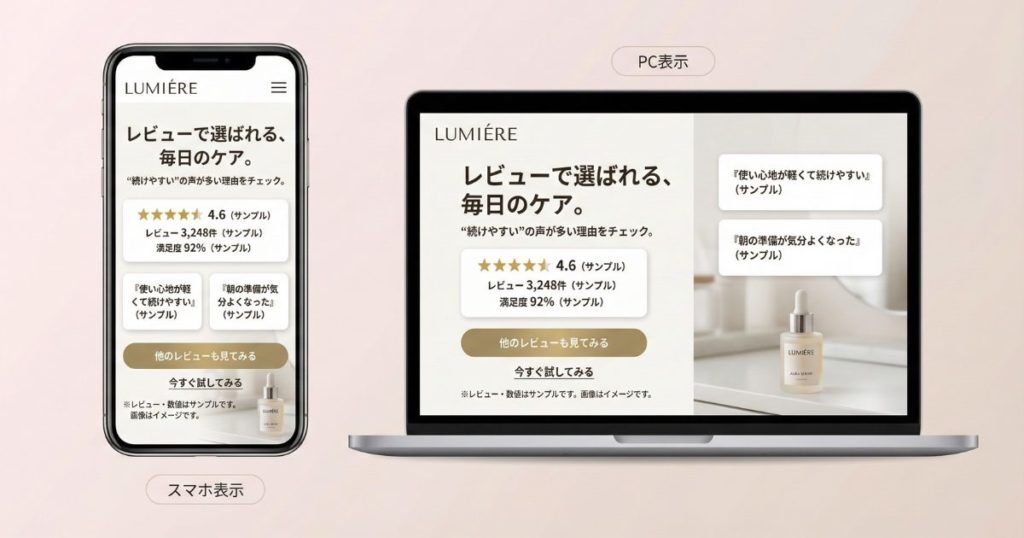
実際の利用者の声で安心感を与え、購買の後押しをするパターンです。EC・サブスク・口コミ重視の商材(コスメ・食品・サービス)に効果的です。「満足度○%、○件のレビュー」といった評価の強調コピーと、星評価・短いレビュー抜粋(2〜3個)を配置します。
商品画像や利用シーンで視覚的に理解を促し、「他のレビューも見てみる」といったCTAでさらなる情報提供へ誘導します。
レビューの捏造や根拠不明の評価は避け、実際の利用者の声を正直に掲載することが信頼性の向上に繋がります。
【脱・初心者】ファーストビューでよくある失敗例と改善策
ファーストビューの設計でよくある失敗パターンを知っておくことで、無駄な試行錯誤を減らし、成果につながる改善を最短で実行できます。
ここでは、代表的な失敗例とその原因、具体的な直し方をセットで解説します。
| 失敗例 | 原因 | 改善策 |
|---|---|---|
| 何の商品・サービスか一瞬で分からない | 抽象的なコピー・不一致なビジュアル | ターゲット・価値・具体例を明示する |
| 情報過多で読む気が失せる | 要素の足し算で優先順位が不明確 | 削って強める。3つ以内に絞る |
| ターゲットにデザインが合っていない | トンマナ・配色・フォントのズレ | 「誰に・何を」に立ち返り再設計 |
失敗例1|何の商品・サービスか一瞬で分からない
ファーストビューで最も致命的な失敗は、「このLPが何のページか分からない」ことです。 ユーザーは広告やリンクをクリックして訪れますが、期待した内容と異なると感じた瞬間に離脱してしまいます。
- 抽象的なキャッチコピー:「新時代のソリューション」「未来を変える」など、具体性がない
- ビジュアルとコピーの不一致:キャッチコピーが「LP制作ツール」なのに、ビジュアルが抽象的なビジネスイメージ
- 専門用語の多用:ターゲットが理解できない業界用語や略語を使っている
失敗例2|伝えたいことが多すぎて情報過多になっている
「あれも伝えたい、これも伝えたい」という思いから、ファーストビューに要素を詰め込みすぎてしまうケースがよくあります。
結果的に、ユーザーは「何を見ればいいか分からない」と感じ、離脱してしまいます。
- 要素の足し算:キャッチコピー・サブコピー・説明文・特徴・実績・CTA…とすべてを並べてしまう
- 優先順位がない:どの情報が最も重要かが明確でない
- 余白がない:文字や画像が詰まっていて、視線が休まる場所がない
失敗例3|ターゲットにデザインのトンマナが合っていない
デザインのトンマナ(トーン&マナー)がターゲットに合っていないと、信頼を損ねたり、違和感を与えたりします。 特に、BtoBとBtoC、若年層と高年齢層では、好まれるデザインが大きく異なります。
- 配色のズレ:信頼性を重視すべきBtoBなのに、派手な色を多用している
- フォントのミスマッチ:高年齢層向けなのに、小さく読みにくいフォントを使っている
- 雰囲気のズレ:真面目な商材なのに、カジュアルすぎるデザイン
データで成果を最大化する!ファーストビューの改善サイクル(LPO)
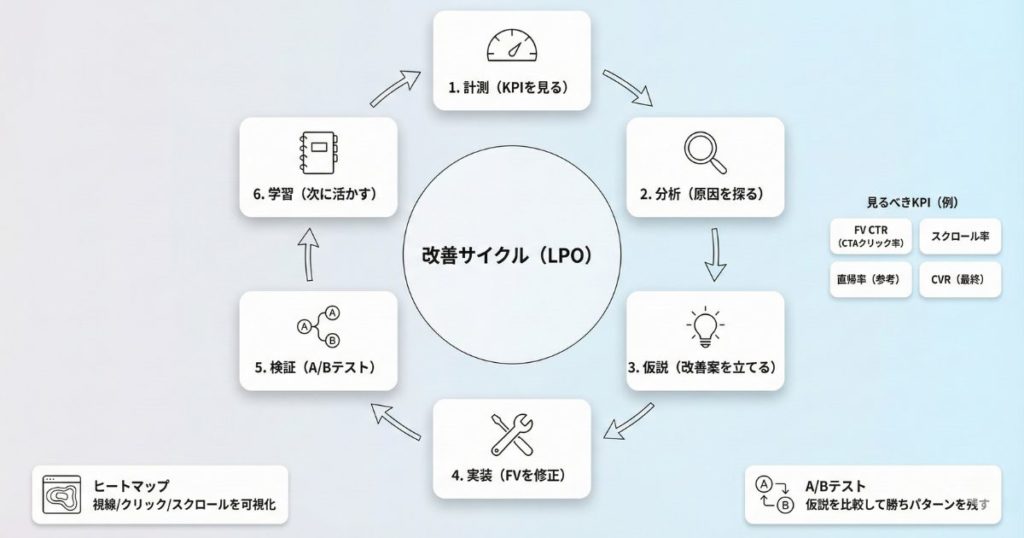
ファーストビューは、公開した時点で完成ではありません。 公開後は計測→仮説→検証(ABテスト)→改善のサイクルを回すことで、継続的にCVRを向上させることができます。
このセクションでは、ファーストビューの改善サイクルにおける、見るべきKPI・ABテストの進め方・ヒートマップの活用方法を整理します。
以下の表で、主要なKPIとその意味、次のアクションを整理しました。
| KPI | 意味 | 目安 | 次のアクション |
|---|---|---|---|
| 直帰率 | ファーストビューだけ見て離脱した割合 | 40%以下が理想 | キャッチコピー・ビジュアルの見直し |
| スクロール率 | ファーストビューを超えてスクロールした割合 | 60%以上が理想 | FV内で価値を伝えきれているか確認 |
| CTR(クリック率) | ファーストビューのCTAがクリックされた割合 | 5%以上が理想 | CTA文言・配置・周辺情報の見直し |
| 表示速度(LCP) | ファーストビューの主要コンテンツが表示されるまでの時間 | 2.5秒以内 | 画像の軽量化・遅延読み込みの導入 |
見るべきKPIと目標設定(直帰率・スクロール率・CTR)
ファーストビューの改善では、以下の3つのKPIを中心に計測します。
1. 直帰率(Bounce Rate)
直帰率は、ファーストビューだけ見て他のページに移動せず離脱したユーザーの割合です。 直帰率が高い場合、ファーストビューでユーザーの期待に応えられていない可能性があります。
- 目安:40%以下が理想(業種・流入元により変動)
- 改善アクション:キャッチコピー・ビジュアル・広告メッセージとの一致度を見直す
2. スクロール率(Scroll Depth)
スクロール率は、ファーストビューを超えてページをスクロールしたユーザーの割合です。 この数値が低い場合、ファーストビューで価値が伝わっていないか、情報過多で読む気が失せている可能性があります。
- 目安:60%以上が理想
- 改善アクション:ファーストビュー内で「続きを読む価値がある」と感じさせる設計になっているか確認
3. CTR(Click Through Rate)
CTRは、ファーストビューに配置したCTAボタンやリンクがクリックされた割合です。 この数値が低い場合、CTAの文言・配置・デザインに問題がある可能性があります。
- 目安:5%以上が理想(流入元・商材により変動)
- 改善アクション:CTA文言を具体化する、配置を見直す、周辺に不安解消情報を追加する
KPIの目標は、まず現状を把握してから設定することが重要です。 業界平均や他社の数値を参考にしつつ、「今より10%改善する」といった現実的な目標から始めましょう。
仮説を検証するABテストの正しい進め方
ABテストは、ファーストビューの改善において最も効果的な手法です。 ただし、闇雲にテストを繰り返しても成果は出ません。 優先順位をつけて、一度に1要素だけを変更することが原則です。
ファーストビューのABテストは、以下の順番で実施することを推奨します。
- キャッチコピー:最もインパクトが大きい要素。3つの型(課題解決/結果提示/比較優位)でテスト
- CTA(文言・配置):次に改善効果が出やすい。文言を具体化したり、配置を変えたりしてテスト
- メインビジュアル:ビジュアルの種類(商品/利用シーン/Before/After)を変えてテスト
- 信頼性要素:実績・ロゴ・レビューの有無や配置をテスト
それでは、具体的にABテストの実装手順を見ていきましょう。
まず現行のファーストビューでKPIを計測し、ベースラインを把握する
「キャッチコピーを具体化すれば、直帰率が10%下がる」といった仮説を立てる
仮説に基づき、1つの要素だけを変更したバージョンを作成
十分なサンプルサイズ(最低でも各パターン100〜300CV)を確保してテストを実施
統計的に有意な差があるかを確認し、勝ちパターンを採用
勝ちパターンをベースに、次の要素をテストする
ABテストの詳しい進め方については、LPのABテスト完全ガイドで解説しています。
ヒートマップ分析でユーザー行動を可視化する
ヒートマップは、ユーザーがファーストビューのどこを見ているか、どこをクリックしているかを可視化するツールです。
直帰率やスクロール率といった数値だけでは分からない、ユーザーの行動を詳細に把握できます。
- 見られていない要素はないか
- 読まれていないテキストはないか
- 押されていないCTAはないか
スクロールヒートマップでファーストビューのどこまで見られているかや、アテンションヒートマップでユーザーの視線が集まっている箇所を確認することで、コンテンツ改善の打ち手が明確になります。
また、クリックヒートマップを使うことで、CTA以外の箇所がクリックされていないかなどを確認することができます。
ヒートマップは仮説を作るための強力なツールですが、必ずABテストで検証することが重要です。
【技術仕様】最適なファーストビューのサイズは?
ファーストビューのサイズ設計でよく聞かれるのが、「スマホの高さは何pxにすればいいのか」「PCの横幅は何pxが正解なのか」という質問です。 しかし、固定の正解値は存在しません。
端末・画面サイズ・ブラウザのUIによって表示領域は変わるため、重要なのは「目安を知った上で、見せたい要素が隠れないように設計する」ことです。
以下の表で、スマホとPCのサイズ設計における観点の違いを整理しました。
| 観点 | スマホ | PC |
|---|---|---|
| 表示領域の変動 | 端末差が大きい(750px〜1200px幅) ブラウザUIで高さが変わる | 比較的安定(1200px〜1920px幅) 高さは余裕がある |
| 文字サイズ | 本文14px以上、コピー20px以上 行間1.5〜2倍 | 本文16px以上、コピー24px以上 行間1.5倍 |
| CTAの見え方 | 親指で押しやすい中央〜下部 44px × 44px以上 | マウス操作前提 目立つ位置に配置 |
| 画像最適化 | 軽量化必須(LCP2.5秒以内) 次世代フォーマット(WebP等) | 軽量化推奨 高解像度対応も検討 |
PC(パソコン)の推奨サイズと注意点
PCでのファーストビューは、一般的に横幅1200px〜1920pxの範囲で設計されます。 ただし、これは「この範囲で見られることが多い」という目安であり、必ずしもこの幅に固定する必要はありません。
- 主要ブレイクポイントに合わせる
- 見せたい要素が隠れないことを優先
- 余白を活用する
主要ブレイクポイントでは、1920px(フルHD)、1440px、1366px、1280pxが主要な解像度です。多くのLPでは、コンテンツ幅を1200px前後に設定し、中央寄せで表示する設計が一般的となっています。
また、見せたい要素が隠れないことを優先させるため、ファーストビューの高さは、端末やブラウザのUIにより変動するという前提を理解した上で、重要な要素(キャッチコピー・CTA)は、スクロールせずに見える位置に配置するようにしましょう。
PCはスマホに比べて画面サイズが大きいため、余白を多めに取って視線誘導するとより良いファーストビューとなります。
PCでも情報過多になると「何を見ればいいか分からない」と感じてしまいます。 スマホと同様に、価値→根拠→CTAの優先順位で要素を配置しましょう。
スマートフォンの推奨サイズとモバイルファーストの考え方
スマホでのファーストビューは、PCよりも設計が難しい領域です。 なぜなら、端末のサイズ・ブラウザのUI・OSの違いによって、表示領域が大きく変動するからです。
- 可読性を最優先にする
- タップ領域を確保する
- 表示速度を最適化する
- 情報量を絞る
可視性を優先させ、本文は14px以上、キャッチコピーは20px以上を目安にし、行間は文字サイズの1.5〜2倍を確保するようにしましょう。
タップ領域では、ボタンやリンクは最低44px × 44px以上を確保し、誤タップを防ぐようにします。
他にも画像は軽量化し、次世代フォーマット(WebP、AVIF)を活用することで、表示速度の最適化やLCP(Largest Contentful Paint)を2.5秒以内に抑える、不要なスクリプトや外部リソースを削減するなど技術面でも設計が必要です。
現在では、多くのLPでスマホからの流入が過半数を占めています。 そのため、スマホでの見え方を先に設計し、PCはそれを拡張するというモバイルファーストのアプローチが推奨されます。
まとめ|最高のファーストビューでユーザー体験の入り口をデザインしよう
LPのファーストビューは、訪問者が最初に目にする「LPの顔」です。 ここで価値を伝え、信頼を得て、次のアクションへと導くことができれば、CVRは大きく向上します。
本記事では、ファーストビューの定義から、構成要素・設計手順・サイズの考え方・改善サイクルまでを整理しました。 最後に、重要なポイントを5つにまとめます。
- ファーストビューの定義
スクロール前の領域で、「何のLPか/何が得られるか」を最短で伝える入口 - 4つの必須要素
キャッチコピー・メインビジュアル・CTA・信頼性要素を「価値→理解→不安解消→行動」の順で配置 - 7ステップで設計
ターゲット明確化→コピー→ビジュアル→CTA→信頼→デバイス最適化→余白の順で進める - サイズは目安で考え
固定値ではなく「見せたい要素が隠れないか」を優先。スマホは可読性・タップ領域・速度を重視 - 改善サイクルを回す
計測(KPI)→仮説→検証(ABテスト)→改善のループで継続的にCVRを向上させる
まずは、自社LPのファーストビューを以下のチェックリストで点検してみましょう。
- 何のLPか、一瞬で理解できるか
- キャッチコピーでターゲットと価値を伝えているか
- メインビジュアルでベネフィットが視覚的に伝わるか
- CTAの文言は具体的で、配置は適切か
- 信頼性要素(実績・ロゴ・評価)を配置しているか
- スマホで見たときに、文字が読めるか、ボタンが押しやすいか
- 情報過多になっていないか、余白はあるか
点検が終わったら、直帰率・スクロール率・CTRを計測し、仮説を立ててABテストを実施しましょう。 ファーストビューの改善は、LPの成果を最も大きく左右する施策です。
おすすめです